

 0 분 읽기
WebM은 작은 파일 크기와 준수한 화질 덕분에 웹 스트리밍에는 훌륭한 포맷이지만, 브라우저를 벗어나면 종종 골칫거리가 되곤 합니다. 상당수의 Windows 미디어 플레이어, 구형 Mac 앱, 그리고 아이폰에서 기본 지원이 되지 않기 때문에, 사용자들이 재생 오류를 겪거나 파일이 아예 열리지 않는 상황을 자주 마주하게 됩니다.
이러한 호환성 문제를 해결하려면 대개 WebM 재생이 가능한 전용 플레이어를 사용하거나, MP4와 같은 범용 포맷으로 파일을 변환해야 합니다. 본 가이드에서는 Windows, Mac, 아이폰 WebM 재생을 위한 최고의 플레이어를 소개하는 동시에, 모든 기기에서 끊김 없는 원활한 시청을 위해 왜 WebM MP4 변환이 더 현명한 선택인지 그 이유를 설명합니다.

1부. Windows 및 Mac용 최고의 WebM 파일 재생 프로그램 3가지
기기에서 WebM 파일을 기본으로 지원하지 않는 경우, 전용 미디어 플레이어를 사용하는 것이 오류 없이 영상을 열고 시청할 수 있는 가장 쉬운 방법입니다. 아래는 Windows와 Mac 모두에서 부드럽게 작동하는 최고의 WebM 플레이어 및 프로그램입니다.
1. FliFlik UltConv 비디오 변환기
Many users face issues when a video file doesn’t open on their device, especially formats like WebM, MKV, or AVI. FliFlik UltConv Video Converter 많은 사용자가 WebM, MKV, AVI와 같은 특정 포맷의 비디오 파일이 기기에서 열리지 않아 불편을 겪곤 합니다. FliFlik UltConv 비디오 변환기는 이러한 파일을 MP4처럼 널리 지원되는 포맷으로 빠르게 변환하거나, MP3, AAC 등의 오디오 포맷으로 음원을 추출하여 문제를 해결해 줍니다.
이 프로그램은 시간을 절약하고 호환성을 높이며, 화질 저하 없이 모든 기기에서 미디어 파일을 활용할 수 있도록 설계되었습니다. 일반 사용자, 콘텐츠 크리에이터, 대용량 비디오 파일을 다루는 전문가 등 누구나 최소한의 노력으로 매끄럽고 안정적인 webm mp4 변환 프로그램의 기능을 경험할 수 있습니다.

- 화질 및 음질 저하 없이 MP3, AAC, FLAC, WAV 등의 오디오 포맷으로 비디오 변환 지원
- MP4, MOV, MKV, AVI, WebM을 포함한 광범위한 비디오 포맷 지원
- 대용량 4K 및 8K 비디오 파일도 처리 가능한 초고속 변환 속도
- 여러 파일을 한 번에 효율적으로 처리할 수 있는 일괄(배치) 변환 기능
- Windows, Mac, 아이폰, 아이패드 및 안드로이드 기기와의 완벽한 호환성
▼ UltConv로 WebM 동영상을 MP4로 변환하는 방법
-
공식 웹사이트에서 FliFlik UltConv 비디오 변환기를 다운로드하여 설치한 후, Windows 또는 Mac 기기에서 설정을 완료합니다.
-
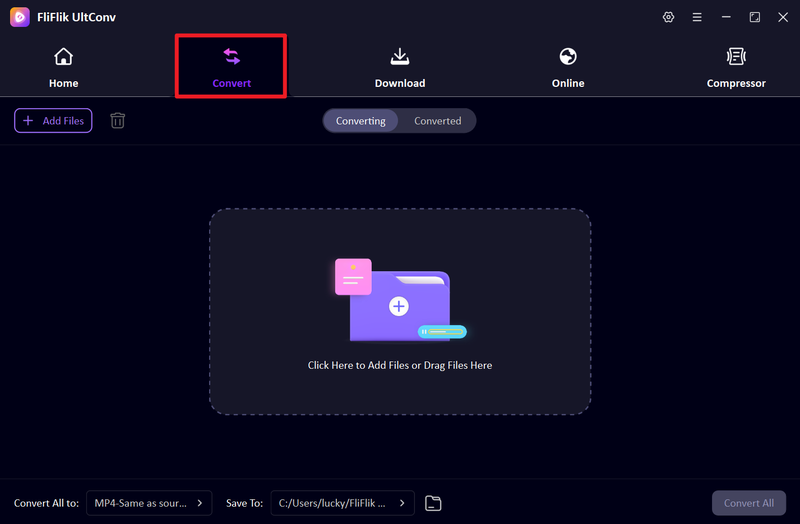
UltConv 프로그램을 실행하고 변환 섹션으로 이동합니다. 파일 추가를 클릭하거나 변환할 WebM 영상을 작업 영역으로 드래그 앤 드롭합니다. 여러 파일을 한 번에 처리하고 싶다면 일괄 추가도 가능합니다.
-
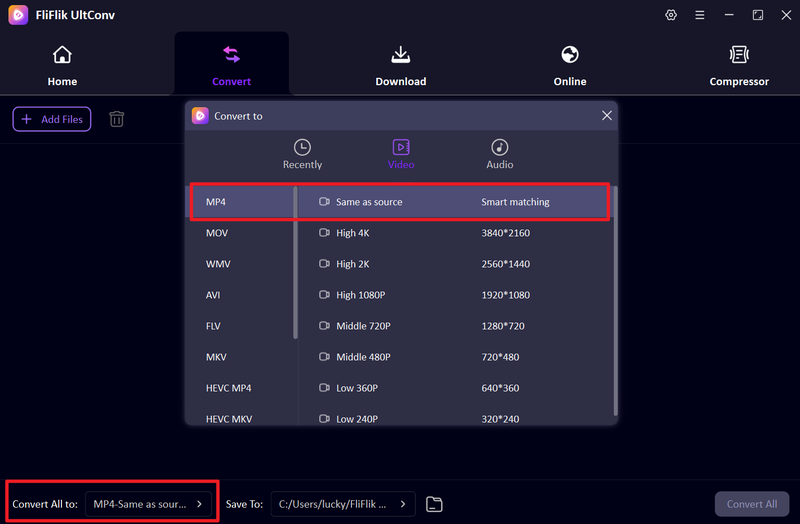
출력 포맷 목록에서 대상 포맷을 MP4 로 선택합니다. 이를 통해 거의 모든 기기와 미디어 플레이어에서 영상이 부드럽게 재생되도록 설정할 수 있습니다.
-
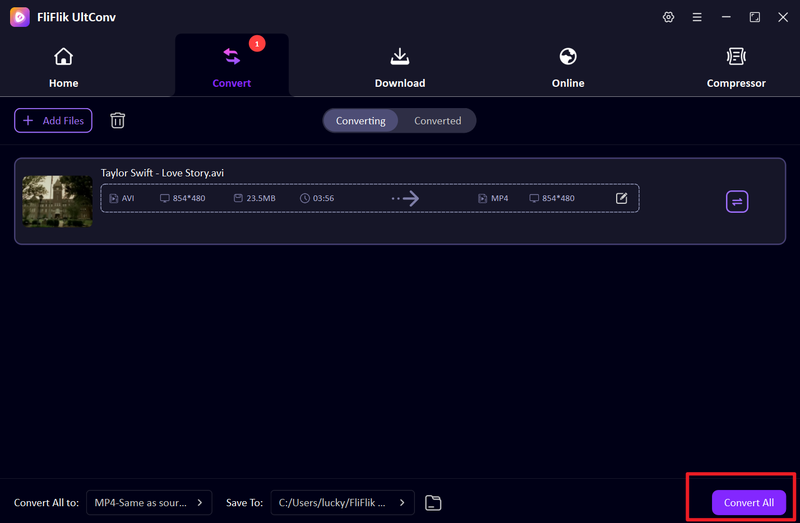
변환된 파일이 저장될 대상 폴더를 선택한 다음, 모두 변환을 클릭하여 프로세스를 시작합니다.
-
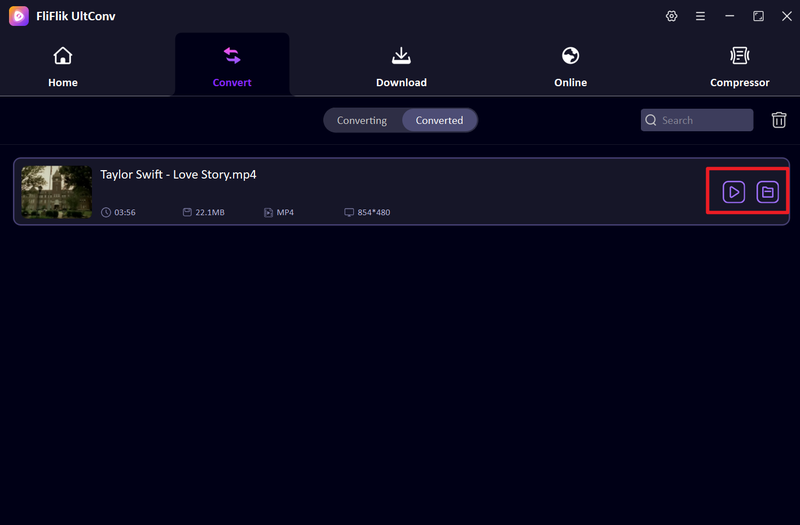
변환이 완료되면 WebM 동영상이 MP4 포맷으로 성공적으로 변환되어, 호환성 문제 없이 어떤 기기에서든 바로 재생할 수 있는 상태가 됩니다.


2. KMPlayer

KMPlayer 는 WebM, MP4, MKV, AVI 등 거의 모든 비디오 및 오디오 포맷을 지원하는 유명한 무료 미디어 플레이어입니다. 별도의 코덱 설치 없이도 고화질 영상을 원활하게 재생할 수 있어, 유연하고 기능이 풍부한 플레이어를 찾는 사용자들에게 안성맞춤입니다. 또한 KMPlayer는 고급 재생 제어, 자막 사용자 지정, 네트워크 및 클라우드 재생 옵션을 제공하여 일반적인 시청뿐만 아니라 미디어 재생을 세밀하게 제어하려는 고급 사용자에게도 매우 유용합니다.
▼ KMPlayer 개요 표
| 주요 기능 | 상세 정보 |
|---|---|
| 지원 운영체제 | Windows, macOS, Android, iOS |
| 가격 | 무료 |
| 자막 지원 | 지원, 완벽한 사용자 지정 가능 (크기, 색상, 위치) |
| 하드웨어 가속 | 지원, 부드러운 재생을 위한 하드웨어 가속 제공 |
| 추천 대상 | WebM을 포함한 다양한 포맷을 지원하는 올인원 고급 미디어 플레이어를 원하는 사용자 |
3. GOM Player

GOM Player 는 WebM, MP4, AVI, MKV 등 광범위한 비디오 포맷을 재생할 수 있는 능력으로 잘 알려진 대중적인 멀티미디어 플레이어입니다. 자체 코덱을 내장하고 있어 별도의 플러그인을 설치할 필요가 없기 때문에, 심플하면서도 강력한 플레이어를 원하는 사용자에게 특히 유용합니다. 또한 곰플레이어는 자막 찾기, 화면 캡처, VR 동영상 재생 등의 기능을 포함하고 있어 Windows와 Mac 환경 모두에서 일상적인 영상 시청을 위한 유연한 선택지를 제공합니다.
▼ 곰플레이어 개요 표
| 주요 기능 | 상세 정보 |
|---|---|
| 지원 운영체제 (OS) | Windows, macOS |
| 가격 | 무료 (광고 포함) / 프리미엄 버전 선택 가능 |
| 자막 지원 | 지원 (자동 자막 검색 및 수동 업로드 지원) |
| 하드웨어 가속 | 지원 (부드러운 HD 재생을 위한 하드웨어 가속 제공) |
| 추천 대상 | 강력한 포맷 호환성을 갖춘 심플하고 초보자 친화적인 플레이어를 원하는 사용자 |
2부. iPhone에서 WebM 재생하는 앱 2가지
아이폰 기기는 기본적으로 WebM 파일을 완전히 지원하지 않기 때문에, 많은 사용자가 사진 앱이나 파일 앱에서 영상을 직접 열지 못하는 불편을 겪습니다. 아래는 아이폰에서 WebM 파일을 매끄럽게 재생할 수 있는 최고의 앱 2선입니다.
1. VLC for Mobile

VLC for Mobile 는 아이폰 사용자들에게 가장 신뢰받는 비디오 플레이어 중 하나입니다. 변환 과정 없이도 WebM을 포함한 거의 모든 비디오 포맷을 지원합니다. 또한 앱 내에서 손쉽게 비디오를 스트리밍하고, 자막을 관리하며, 미디어 라이브러리를 정리할 수 있습니다.
▼ VLC로 WebM 파일을 재생하는 방법
-
Step 1: 앱스토어에서 모바일용 VLC를 다운로드하여 설치합니다.
-
Step 2: VLC 앱을 열고 안내 메시지가 뜨면 사진이나 파일에 대한 접근 권한을 허용합니다.
-
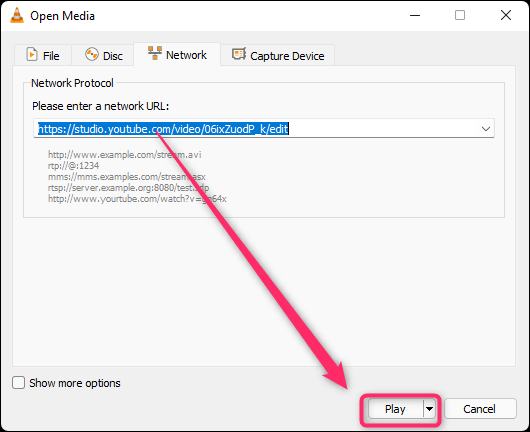
Step 3: 에어드롭, 파일 앱, 또는 iCloud나 구글 드라이브와 같은 클라우드 스토리지 전송을 통해 WebM 파일을 VLC로 가져옵니다.
-
Step 4: VLC 앱 내부에서 해당 파일을 탭하면 아이폰 webm 재생이 부드럽게 시작됩니다.

2. PlayerXtreme Media Player
PlayerXtreme은 WebM을 포함하여 광범위한 포맷을 지원하는 아이폰용 강력한 미디어 플레이어입니다. 매끄러운 재생을 위해 설계되었으며 네트워크 스트리밍, 파일 관리 등의 유용한 기능을 제공합니다.
▼ PlayerXtreme으로 WebM 파일을 재생하는 방법
-
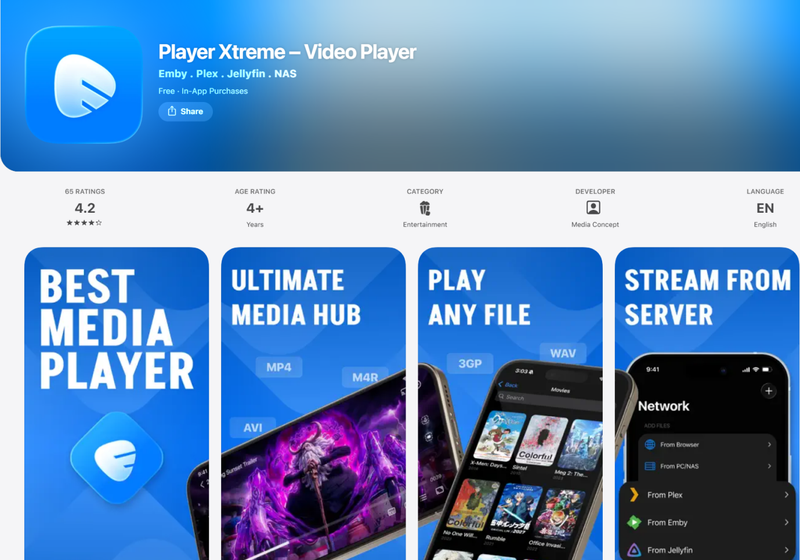
Step 1: 앱스토어에서 Install PlayerXtreme Media Player 를 설치합니다.
-
Step 2: 앱을 실행하고 로컬 저장소나 클라우드 서비스에 접근할 수 있도록 권한을 허용합니다.
-
Step 3: Wi-Fi 전송, 파일 앱 또는 연동된 클라우드 스토리지를 사용하여 WebM 파일을 가져옵니다.
-
Step 4: 파일을 탭하여 재생을 시작하고 끊김 없는 WebM 동영상 시청을 즐깁니다.

3부. WebM MP4 변환이 필요한 이유
WebM은 스트리밍에 매우 훌륭한 포맷이지만, 여러 기기 및 편집 도구와의 호환성 문제가 자주 발생합니다. 따라서 WebM을 MP4로 변환하는 것이 대개 가장 현명한 선택입니다. MP4는 Windows, Mac, Android, 아이폰 등 모든 플랫폼에서 영상이 원활하게 재생되고 공유되도록 보장하는 범용 표준 포맷이기 때문입니다.
- 뛰어난 호환성: WebM은 일부 플랫폼에서 지원이 제한적인 반면, MP4는 거의 모든 기기와 미디어 플레이어에서 작동합니다.
- 간편한 공유: MP4 파일은 포맷 문제 없이 소셜 미디어, 이메일, 메시지 앱 등에 쉽게 업로드하고 공유할 수 있습니다.
- 편집 프로그램 지원: 대부분의 동영상 편집 소프트웨어가 MP4를 지원하므로 영상을 자르거나 다듬고 효과를 넣는 편집 작업이 훨씬 수월합니다.
- 아이폰에서의 원활한 재생: 아이폰은 WebM을 네이티브(기본)로 지원하지 않으므로, MP4로 변환해야 오류 없이 영상을 시청할 수 있습니다.
- 광범위한 활용성: MP4는 웹사이트, 앱, 스트리밍 플랫폼에서 동영상을 서비스할 때 사용하는 가장 표준적인 포맷입니다.
FAQs
Q1. WebM 포맷이 MP4보다 더 좋은가요?
WebM은 용량이 가볍고 웹 스트리밍에 더 최적화되어 있지만, MP4는 범용성이 훨씬 뛰어나 거의 모든 기기와 플랫폼에서 원활하게 작동합니다.
Q2. 왜 아이폰에서는 WebM 포맷이 재생되지 않나요?
아이폰은 기본적으로 WebM 파일을 지원하지 않기 때문에, 영상을 원활하게 시청하려면 서드파티 플레이어 앱을 사용하거나 MP4로 변환해야 합니다.
마무
WebM 포맷은 웹 환경에 매우 잘 맞아떨어지지만, 이를 기본 지원하지 않는 기기에서 편집, 공유 또는 재생할 때는 종종 번거로운 문제가 발생할 수 있습니다. WebM을 MP4로 변환하는 것은 사실상 모든 기기와 플랫폼에서 영상이 끊김 없이 재생되도록 보장하는 가장 간단한 방법입니다. FliFlik UltConv 비디오 변환기 는 이러한 변환 과정을 매끄럽게 처리해 주며, 화질 저하 없이 효율적인 변환 서비스를 제공하여 미디어 작업 흐름에서 느끼던 답답함을 완전히 해결해 줍니다.
안녕하세요? 일상생활에서 AI 비디오, 이미지, 오디오를 위한 유용한 솔루션을 연구하고 소개합니다. 이러한 점을 익히면 새로운 시대의 문제에 쉽게 대처할 수 있습니다.
