

 5 분 읽기
UltConv U-Next 다운로더 는 지원되는 U-NEXT 영화, 드라마, 애니메이션 에피소드, 다큐멘터리 및 예능 프로그램을 Windows와 Mac 컴퓨터에 다운로드할 수 있도록 설계된 데스크톱 애플리케이션입니다. 이 U-NEXT 다운로더를 사용하면 다운로드 가능한 동영상을 로컬 MP4 또는 MKV 파일로 저장할 수 있으며, 다운로드 전에 제공되는 동영상 화질, 오디오 트랙 및 자막을 선택할 수 있습니다.
- 지원되는 U-NEXT 영화, 애니메이션, 드라마 및 TV 에피소드를 다운로드합니다.
- 가능한 경우 최대 1080p 화질로 U-NEXT 동영상을 저장합니다.
- 다운로드한 U-NEXT 동영상을 MP4 또는 MKV로 변환합니다.
- 제공되는 일본어 또는 다국어 오디오 트랙과 자막을 선택합니다.
- 하나의 다운로드 대기열에서 여러 U-NEXT 동영상 작업을 관리합니다.
이 가이드에서는 Windows PC 또는 Mac에서 UltConv U-Next 다운로더를 설치하고, 활성화하고, 설정하고, 사용하는 방법을 설명합니다. 또한 U-NEXT 계정에서 계속 재생할 수 있는 대여 또는 개별 구매 콘텐츠를 처리하는 방법도 다룹니다.
목차
1부. UltConv U-Next 다운로더 등록 및 활성화 방법
U-NEXT 모듈을 열기 전에 컴퓨터에 UltConv를 설치합니다. 소프트웨어를 활성화하면 전체 다운로드 과정과 제공되는 출력 설정을 사용할 수 있습니다.
UltConv 다운로드 및 설치 방법
-
공식 UltConv U-Next 다운로더 페이지를 방문합니다.
-
Windows 또는 macOS 컴퓨터에 맞는 설치 프로그램을 선택합니다.
-
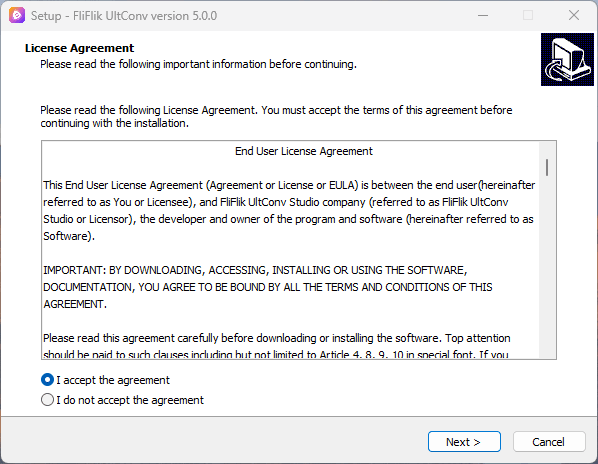
설치 프로그램을 실행하고 화면에 표시되는 안내에 따라 진행합니다.
- Windows: .exe 파일을 실행하고 설치 폴더를 선택한 다음 설치를 클릭합니다.
- Mac: .dmg 패키지를 열고 UltConv를 Applications 폴더로 이동합니다.
-
설치가 완료되면 UltConv를 실행합니다.


UltConv U-Next 다운로더 라이선스 등록 및 잠금 해제 방법
-
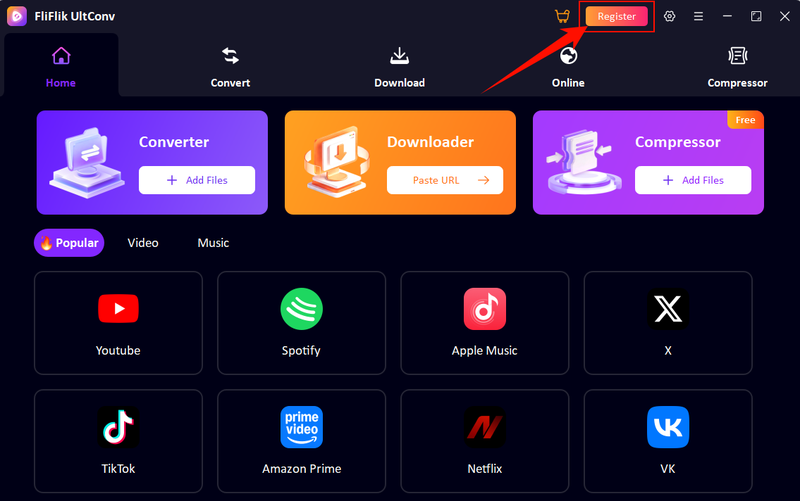
1단계: UltConv에서 등록 또는 활성화를 클릭합니다.
-
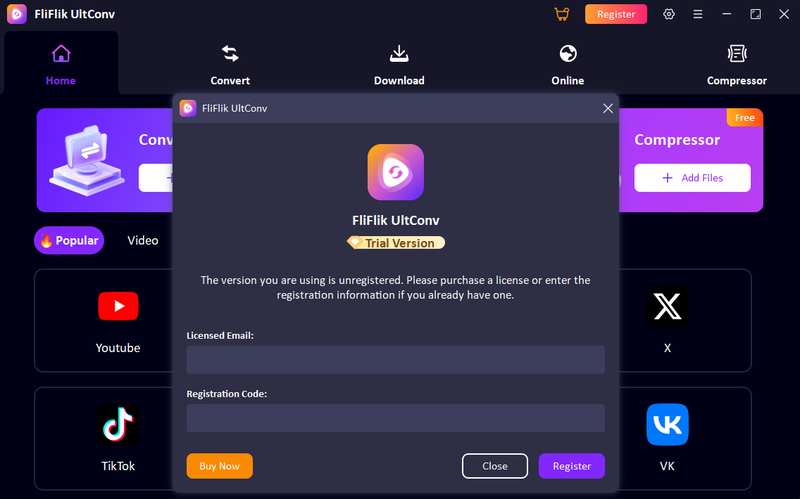
2단계: UltConv 구매 후 받은 라이선스 이메일과 등록 코드를 입력합니다.
-
3단계: 등록을 클릭하고 확인 메시지가 표시될 때까지 기다립니다.
-
4단계: 라이선스가 필요한 경우 지금 구매를 클릭하고 제공되는 요금제를 선택합니다.


등록 또는 활성화 문제 해결 방법
- 라이선스 이메일이 구매 기록과 일치하는지 확인합니다.
- 등록 코드에 실수로 복사된 공백이 포함되어 있다면 제거합니다.
- 라이선스가 현재 설치된 운영체제를 지원하는지 확인합니다.
- 인증하는 동안 컴퓨터가 안정적인 네트워크에 연결되어 있는지 확인합니다.
- UltConv를 다시 시작하고 최신 버전을 설치합니다.
- 필요한 경우 라이선스 이메일과 주문 번호를 고객 지원팀에 전달하여 문의합니다.
U-NEXT 동영상 다운로드 설정 조정 방법
U-NEXT 동영상을 다운로드하기 전에 UltConv에서 저장 폴더와 기본 설정을 구성합니다.
▼ U-NEXT 다운로드 설정 방법:
- 1단계: UltConv의 설정 패널을 엽니다.
- 2단계: 다운로드가 완료된 U-NEXT 동영상을 저장할 폴더를 선택합니다.
- 3단계: 원하는 출력 형식으로 MP4 또는 MKV를 선택합니다.
- 4단계: 기본 동영상 화질, 오디오 언어 및 자막 설정을 선택합니다.
- 5단계: 설정을 저장하고 메인 화면으로 돌아갑니다.

2부. UltConv로 U-NEXT 동영상 다운로드하는 방법
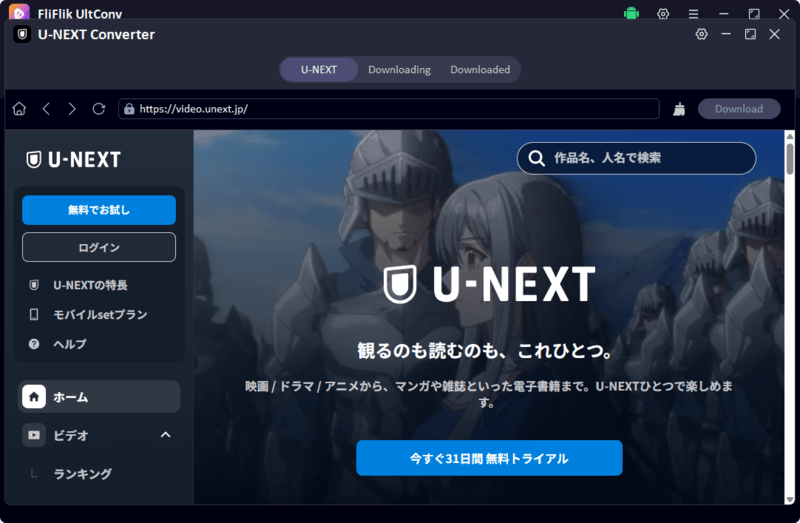
UltConv는 내장 브라우저에서 U-NEXT를 열어 로그인하고, 이용 가능한 콘텐츠를 탐색한 후 원하는 콘텐츠를 재생하고 감지된 다운로드 작업을 설정할 수 있도록 지원합니다.
▼ UltConv로 U-NEXT 동영상을 다운로드하는 방법:
-
1단계: Windows PC 또는 Mac에 UltConv U-Next 다운로더를 설치하고 실행합니다.
-
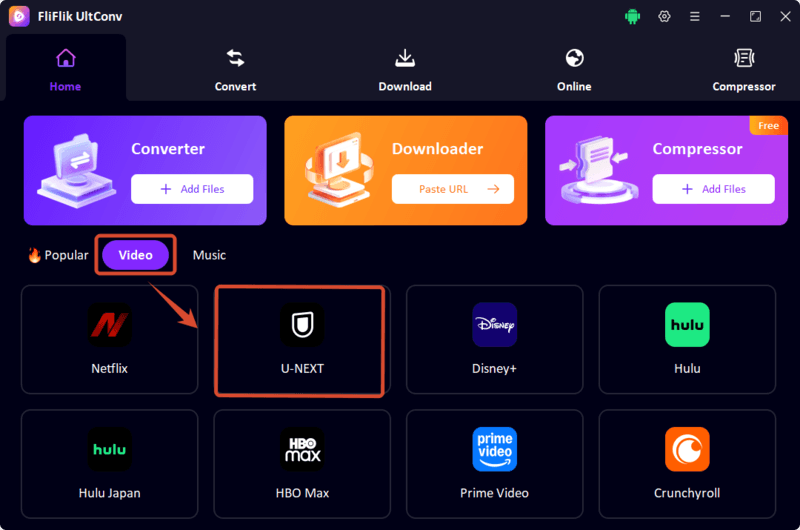
2단계: 프리미엄 비디오를 열고 U-NEXT 아이콘을 선택합니다.
-
3단계: 내장 브라우저에서 U-NEXT 계정에 로그인합니다.
-
4단계: 이용 가능한 영화, 드라마, 애니메이션 에피소드 또는 기타 동영상을 탐색하거나 검색합니다. 원하는 콘텐츠를 열고 재생을 시작하면 UltConv가 스트림을 감지할 수 있습니다.
-
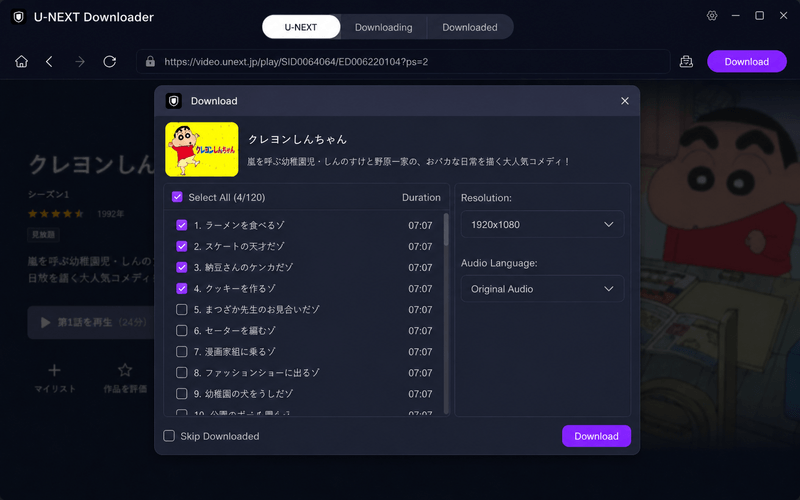
5단계: 동영상이 감지되면 제공되는 다운로드 옵션을 선택합니다.
- 동영상 화질: 720p 또는 1080p 등 제공되는 해상도를 선택합니다.
- 출력 형식: MP4 또는 MKV를 선택합니다.
- 오디오: 제공되는 일본어 또는 다른 언어의 오디오 트랙을 선택합니다.
- 자막: 제공되는 자막 언어와 형식을 선택합니다.
- 에피소드: 에피소드 목록이 감지되면 하나 이상의 에피소드를 선택합니다.
-
6단계: 다운로드 또는 지금 다운로드를 클릭하여 작업을 시작합니다.
-
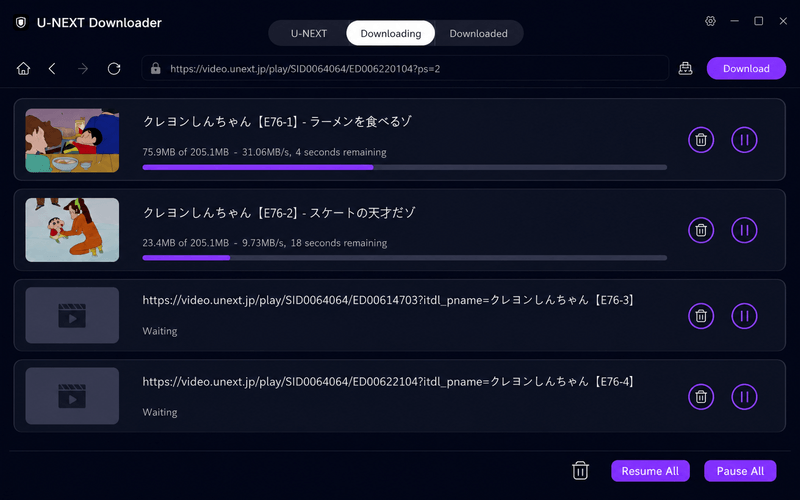
7단계: 다운로드 중 패널에서 작업을 확인합니다. 필요에 따라 작업을 일시 중지하거나 다시 시작하거나 삭제할 수 있습니다.


U-NEXT 로그인 또는 다운로드 문제 해결 방법
- 계정 액세스 확인: 선택한 콘텐츠가 현재 계정으로 재생 가능한지 확인합니다.
- 지역별 이용 가능 여부 확인: U-NEXT 콘텐츠 및 계정 이용 가능 여부는 현재 위치에 따라 달라질 수 있습니다.
- 다시 로그인: 현재 로그인 세션을 종료한 후 계정 정보를 다시 입력합니다.
- 먼저 콘텐츠 재생: UltConv가 스트림을 감지할 수 있도록 먼저 콘텐츠 재생을 시작합니다.
- 이용 기간 확인: 대여 또는 구매한 콘텐츠가 계정에서 계속 이용 가능한 상태인지 확인합니다.
- 안정적인 연결 사용: 동영상 분석 또는 다운로드 중에는 네트워크를 전환하지 않습니다.
- UltConv 업데이트: 웹사이트 변경 후 호환성을 높이려면 최신 버전을 설치합니다.
- 저장 폴더 확인: 드라이브에 충분한 여유 공간과 쓰기 권한이 있는지 확인합니다.
3부. UltConv U-Next Downloader에 관한 자주 묻는 질문
4부. 마무리
UltConv U-Next 다운로더 를 사용하면 Windows 및 Mac 사용자가 내장 브라우저를 통해 U-NEXT에 접속하고, 이용 가능한 영화 또는 에피소드를 감지한 후 화질, 형식, 오디오 및 자막을 설정하고 하나의 인터페이스에서 다운로드 작업을 관리할 수 있습니다. 계정에 로그인하고 재생 가능한 콘텐츠를 연 다음 재생을 시작하고 제공되는 설정을 선택한 후 다운로드를 클릭하면 됩니다. 생성된 파일은 권한이 있는 개인적인 오프라인 시청 용도로만 사용하고 관련 저작권 규정 및 플랫폼 이용약관을 준수하세요.
안녕하세요? 일상생활에서 AI 비디오, 이미지, 오디오를 위한 유용한 솔루션을 연구하고 소개합니다. 이러한 점을 익히면 새로운 시대의 문제에 쉽게 대처할 수 있습니다.
