FliFlik LOGO
무료 화면 녹화 프로그램

화면 녹화부터 동영상 제작과 공유까지

강의, 프레젠테이션, 게임 플레이 및 일상적인 업무를 위한 간편하고 강력한 화면 녹화 프로그램입니다. 몇 번의 클릭만으로 화면과 음성을 녹화하고 고화질 동영상을 만들어 보세요.

지원 플렛폼:

모든 기능을 갖춘 윈도우 & 맥용 무료 화면 녹화 프로그램

다양한 녹화 옵션과 고화질 출력을 제공하여 화면 녹화에 필요한 모든 기능을 간편하게 이용할 수 있습니다.

녹화 시작
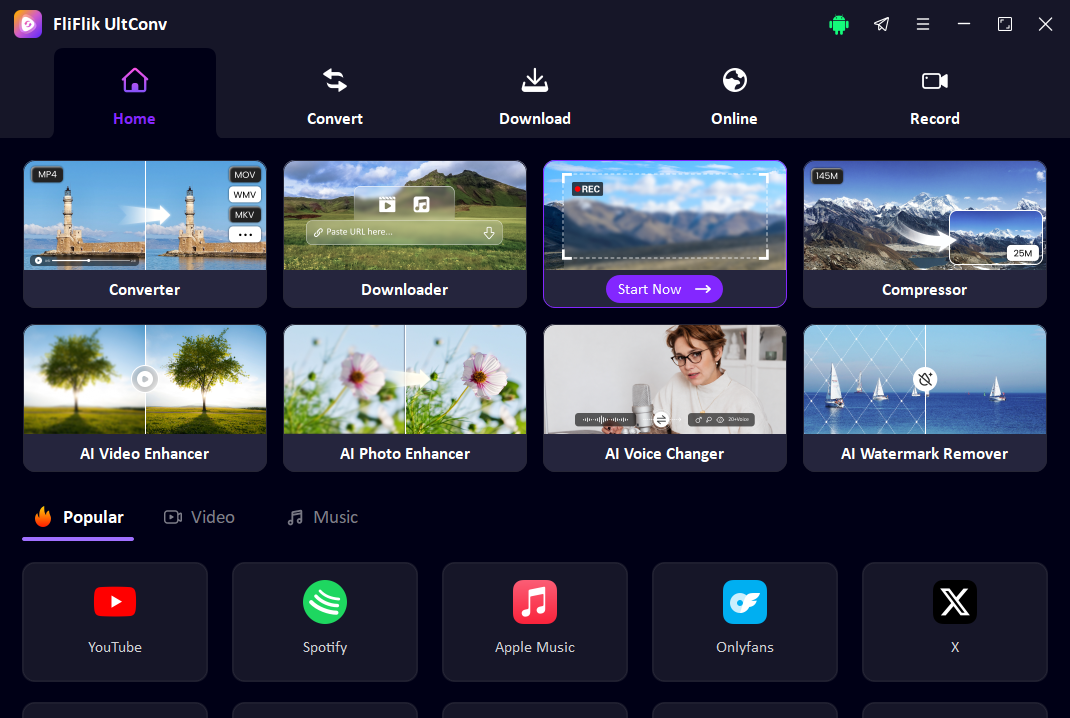
간편하게 화면 녹화하기

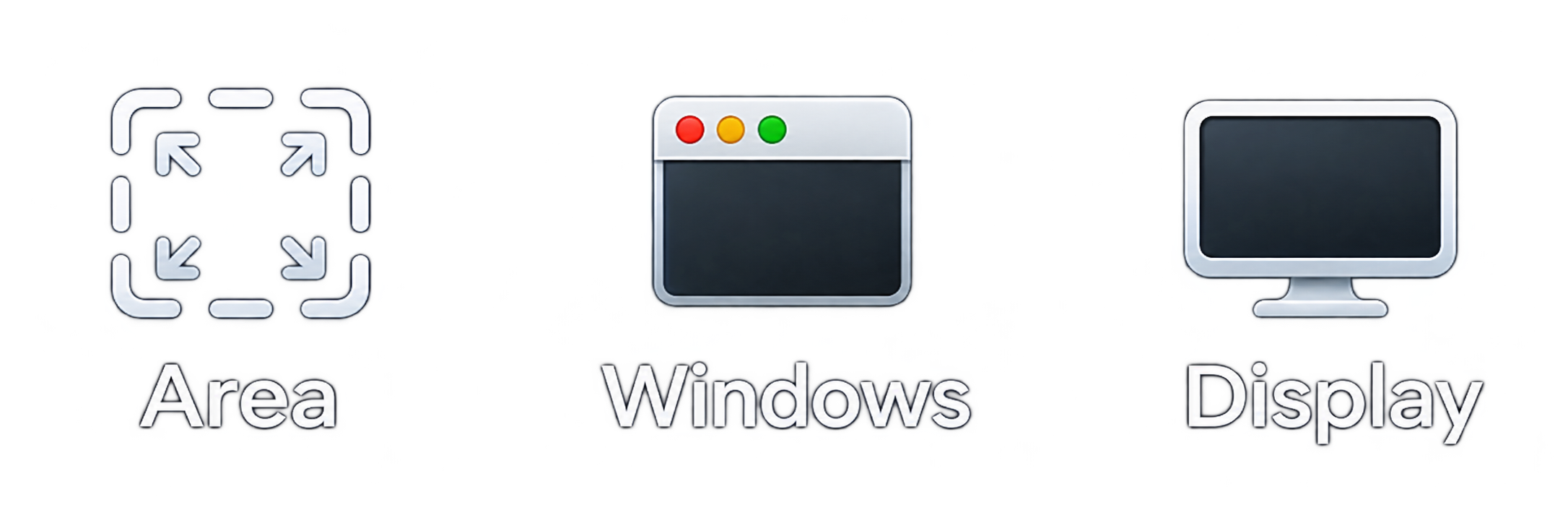
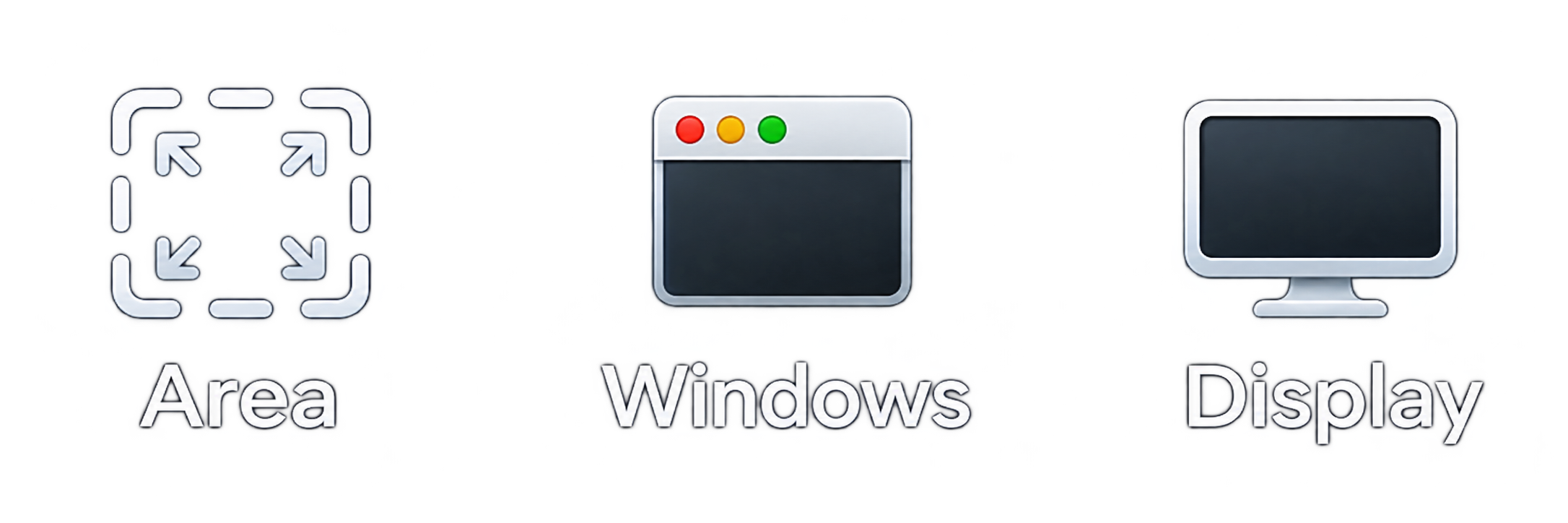
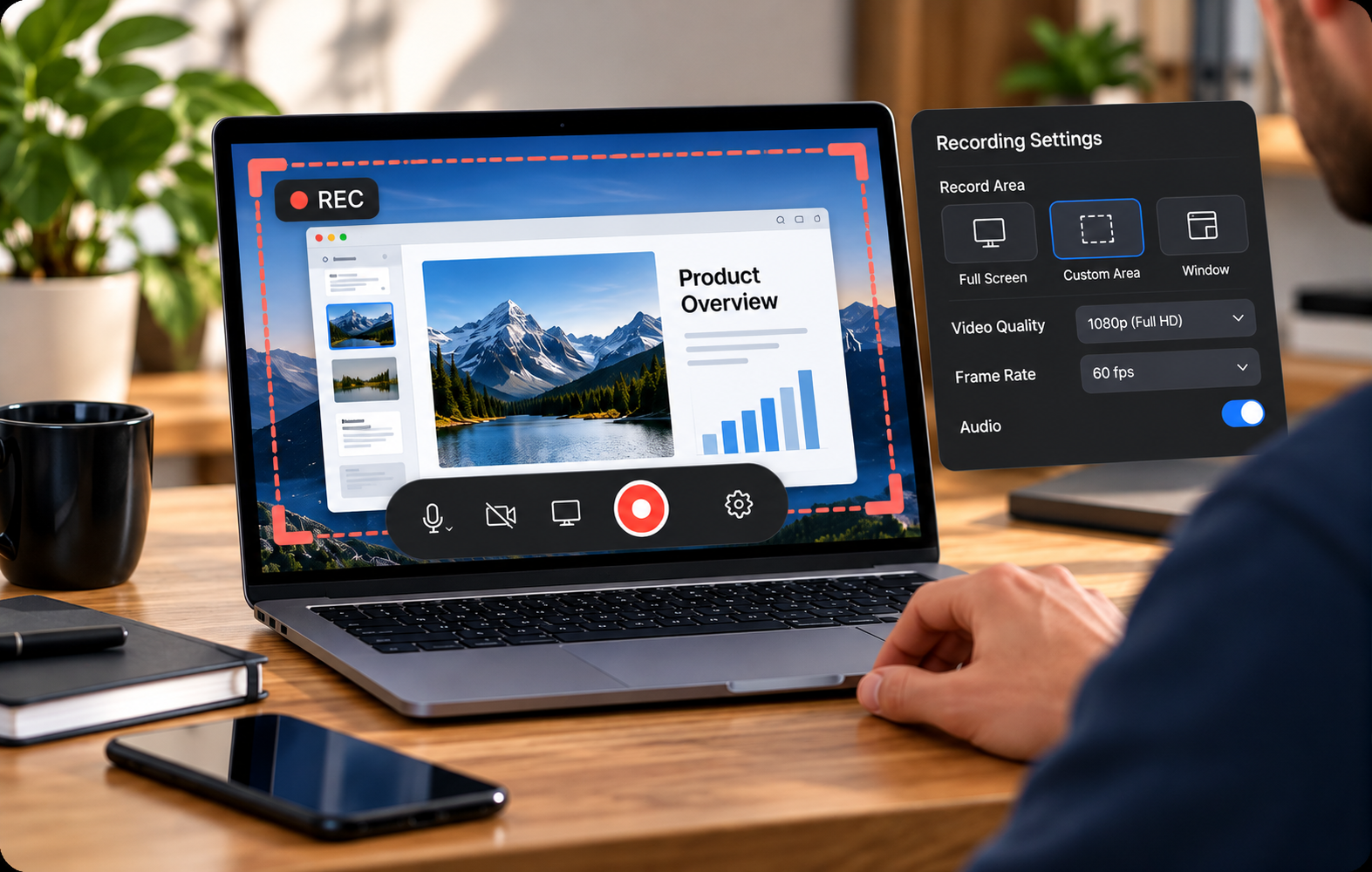
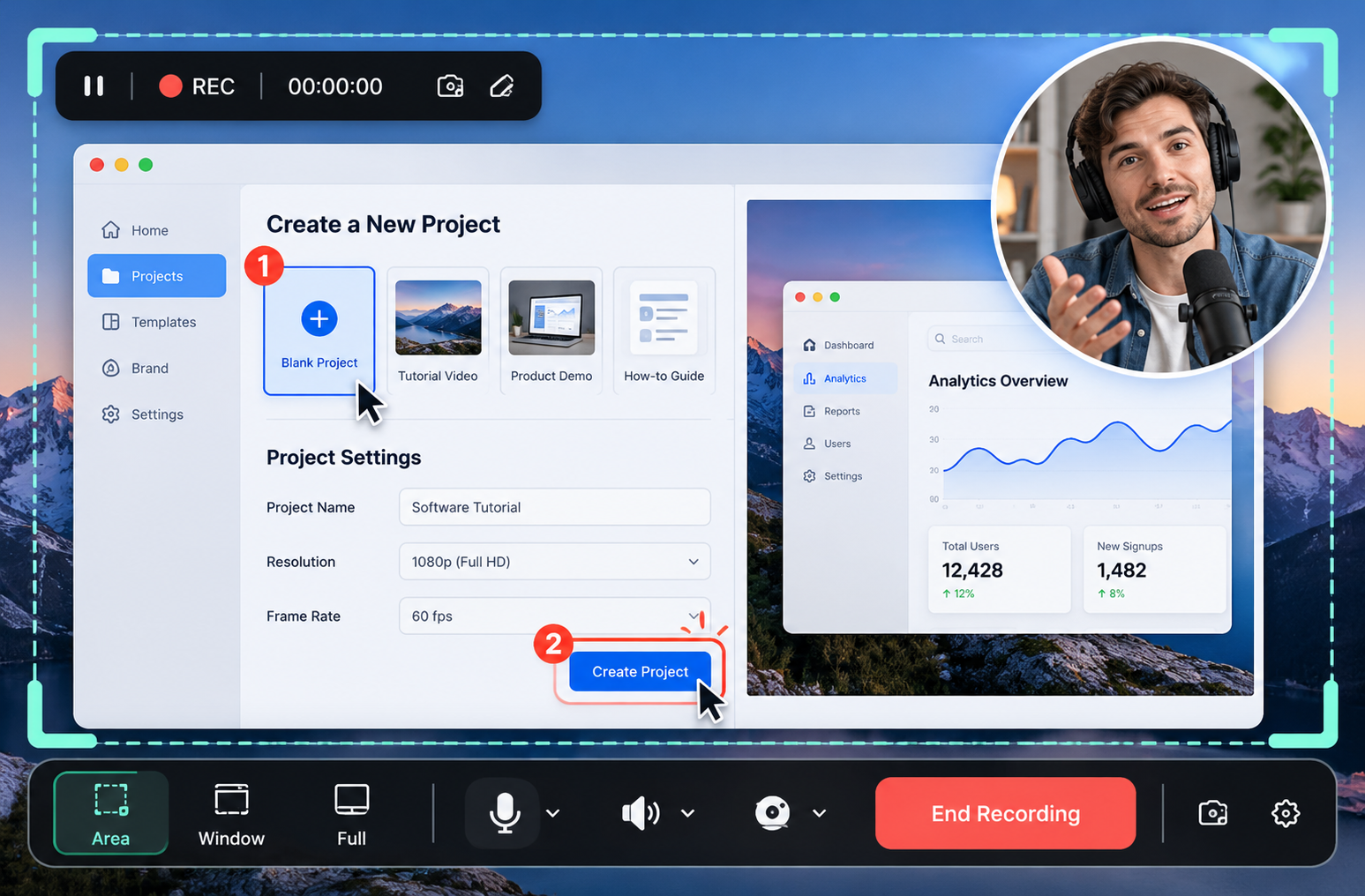
작업 환경에 따라 전체 화면, 특정 프로그램 창 또는 원하는 영역을 자유롭게 녹화할 수 있습니다. 새로운 프로그램 사용법을 설명하거나, 작업 과정을 보여 주거나, 프레젠테이션을 저장할 때도 FliFlik 화면 녹화 프로그램으로 중요한 내용을 빠짐없이 캡처할 수 있습니다. 녹화를 시작하고 작업에 집중하면 나중에 쉽게 확인하고 공유할 수 있는 동영상을 만들 수 있습니다.

녹화 시작
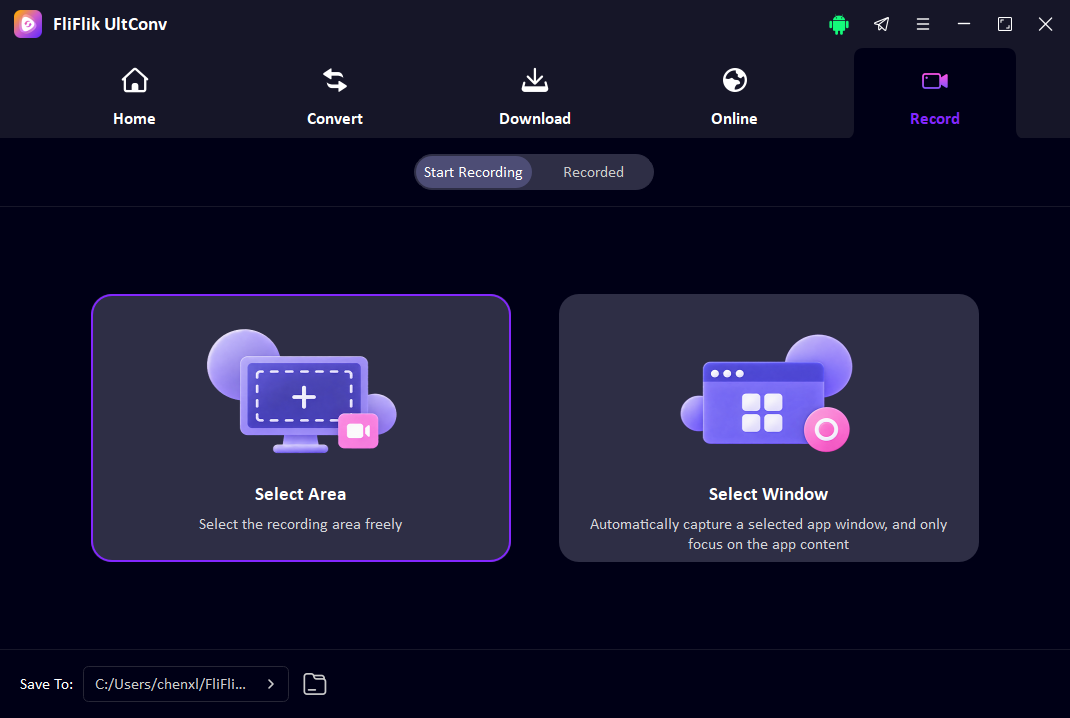
선명한 음질로 화면과 음성 녹화하기

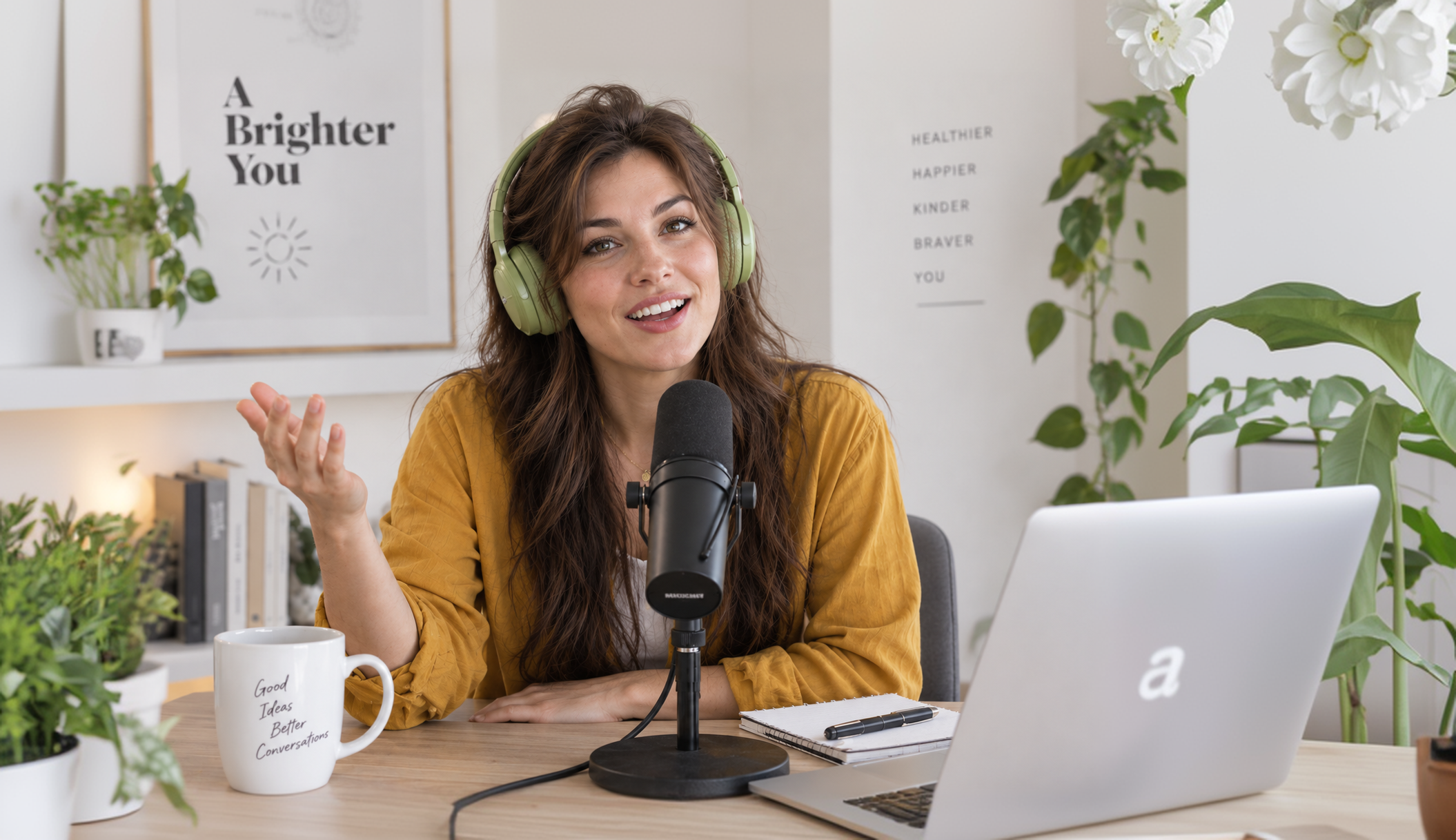
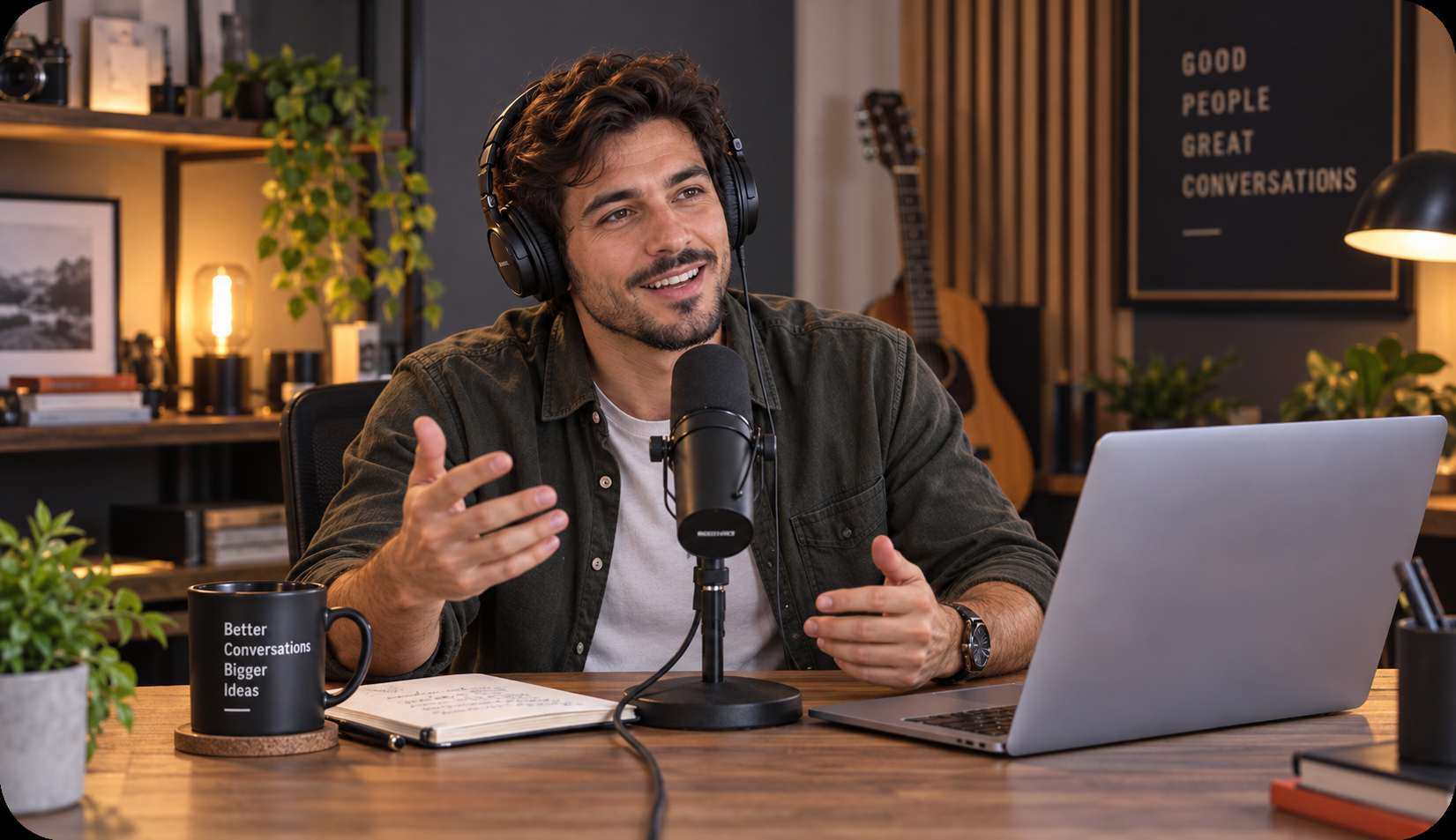
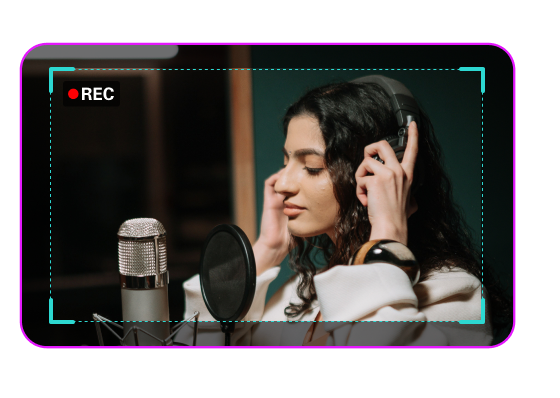
좋은 화면 녹화는 영상뿐만 아니라 음질도 중요합니다. 프로그램 사용법을 설명하거나, 작업 과정을 안내하거나, 아이디어를 발표할 때 마이크를 통해 음성을 함께 녹음할 수 있습니다. 또한 지원되는 시스템 오디오 녹음 기능을 활용하면 별도의 오디오 녹음 없이도 더욱 완성도 높은 튜토리얼, 사용 가이드 및 제품 소개 영상을 만들 수 있습니다.

출시 예정

웹캠을 추가해 더욱 생동감 있는 화면 녹화하기

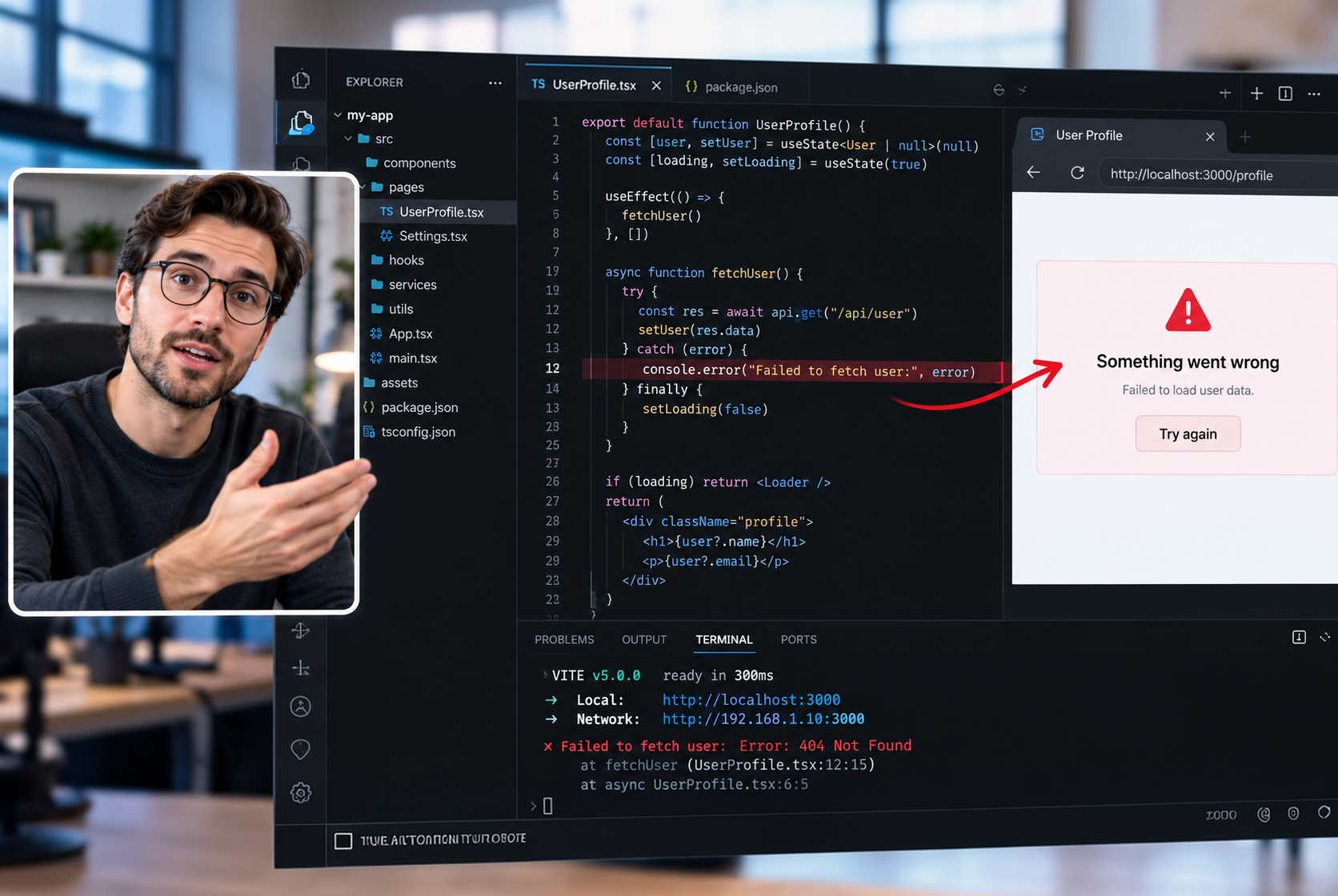
화면과 웹캠을 함께 녹화하여 튜토리얼과 프레젠테이션에 더욱 친근한 느낌을 더해 보세요. 화면에 표시되는 내용을 설명하면서 자신의 모습도 함께 보여 주고, 중요한 단계를 안내하며 더욱 몰입감 있는 교육 영상이나 제품 소개 영상을 만들 수 있습니다. 웹캠 녹화는 교육자, 콘텐츠 크리에이터, 원격 근무팀은 물론 화면 녹화에 자신만의 개성을 더하고 싶은 모든 사용자에게 유용합니다.

선명하고 고화질의 녹화 영상 저장하기

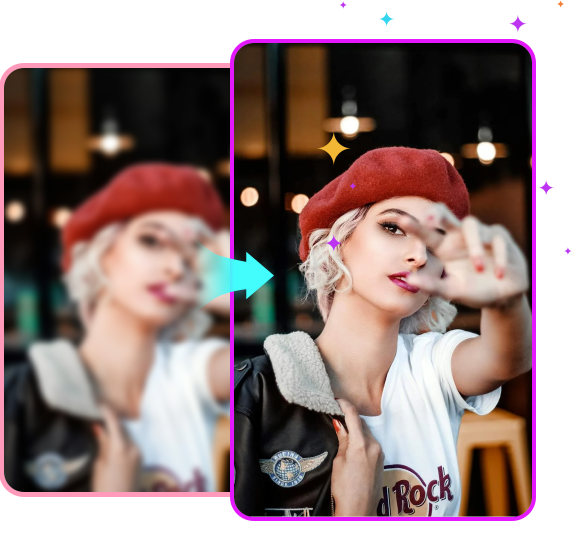
작은 인터페이스 요소부터 단계별 작업 과정까지 화면 녹화에 필요한 세부 내용을 선명하게 담아보세요. 기기와 프로젝트에 맞는 녹화 설정을 선택한 다음, 편집하거나 공유하거나 나중에 다시 볼 수 있도록 동영상을 저장할 수 있습니다. 간단한 사용 가이드부터 긴 튜토리얼까지, 선명한 화질은 시청자가 내용을 더욱 쉽게 이해하도록 도와줍니다.

화면과 음성을 함께 녹화하는 방법

이 3가지 간단한 단계만 따라 하면 필요한 화면을 빠르고 매끄럽게 녹화할 수 있습니다.

Step 1. Launch Screen Recorder
Step 2. Select Recording Area
Step 3. Start Recording

다양한 상황에 적합한 화면 녹화 프로그램

온라인 강의, 소프트웨어 튜토리얼, 교육 자료 제작부터 게임 플레이 및 제품 시연까지, FliFlik 화면 녹화 프로그램 하나로 모든 순간을 간편하게 녹화할 수 있습니다. HD 화질로 화면을 캡처하고 워터마크 없이 공유해 보세요.

튜토리얼 제작자

화면을 단계별로 녹화하여 소프트웨어 사용법, 따라 하기 쉬운 동영상 및 실용적인 가이드를 만들어 보세요. 시청자가 새로운 내용을 더욱 빠르게 익힐 수 있도록 도와줍니다.

교사 및 학생

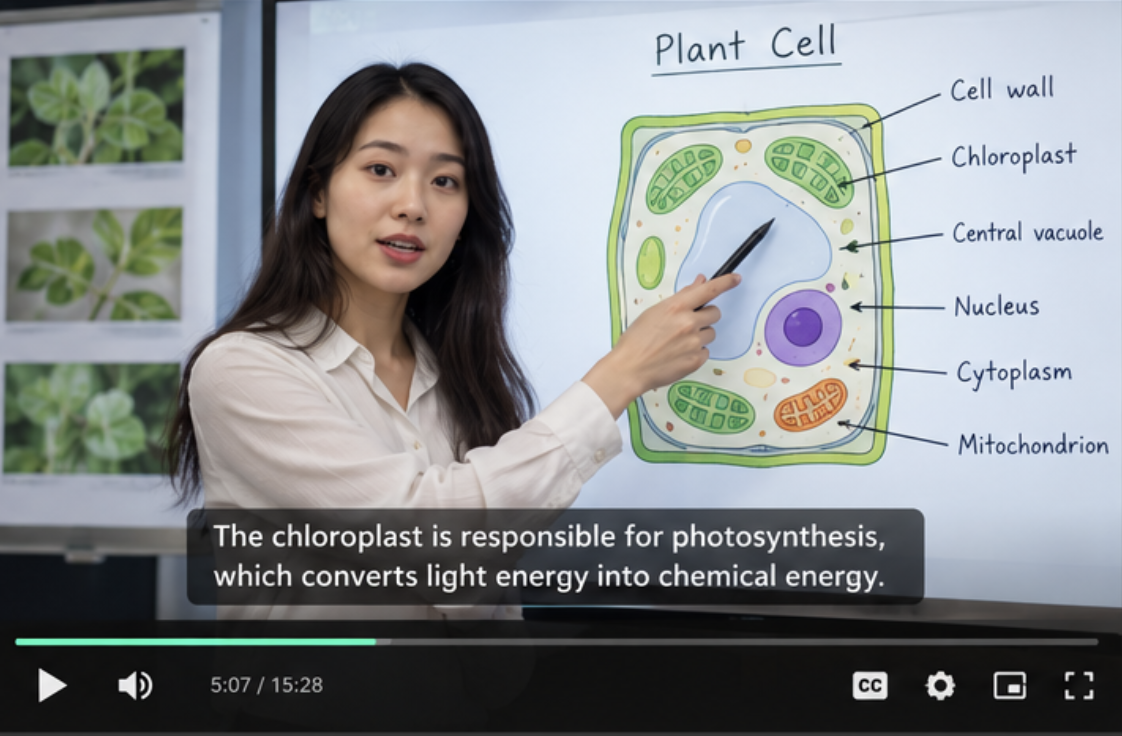
온라인 강의를 녹화하고 어려운 내용을 쉽게 설명하며, 필요할 때마다 다시 확인할 수 있는 학습 자료를 만들어 보세요.

제품 시연

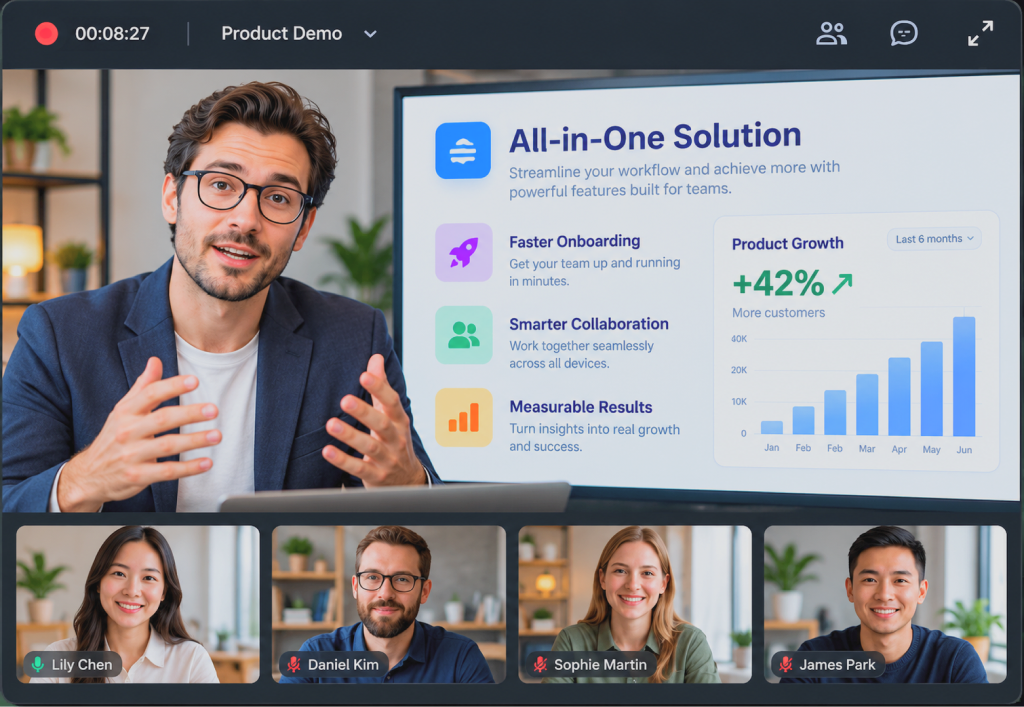
제품의 주요 기능을 소개하고 고객에게 사용 방법을 안내하며, 신규 사용자 교육이나 영업 프레젠테이션에 활용할 수 있는 명확한 시연 영상을 제작해 보세요.

00:00:25

원격 근무팀

프로젝트 진행 상황을 녹화하고 업무 내용을 설명하며 작업 과정을 기록해 보세요. 팀원들은 각자의 일정에 맞춰 중요한 정보를 확인할 수 있습니다.

녹화 시작
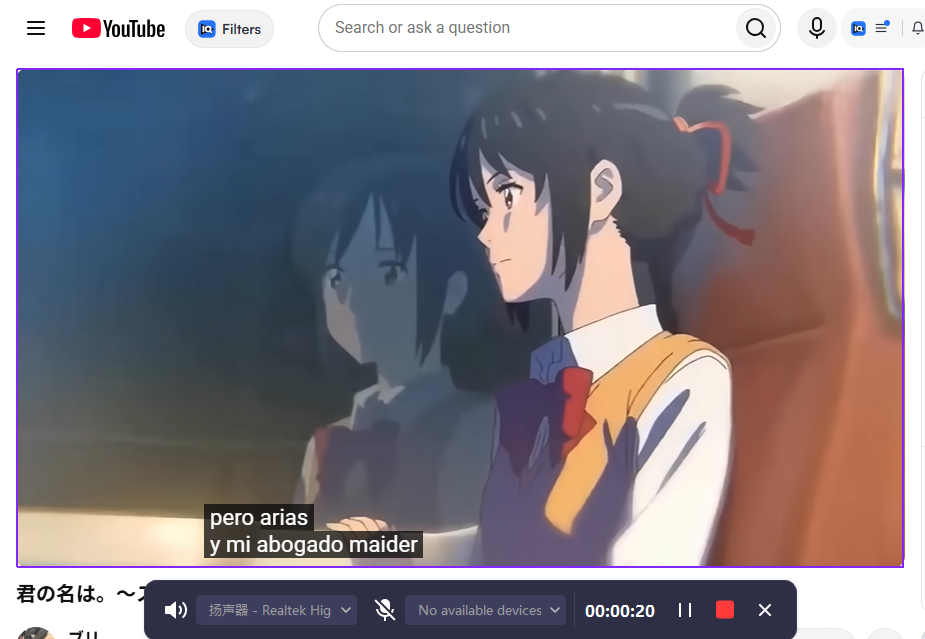
게이머 및 스트리머

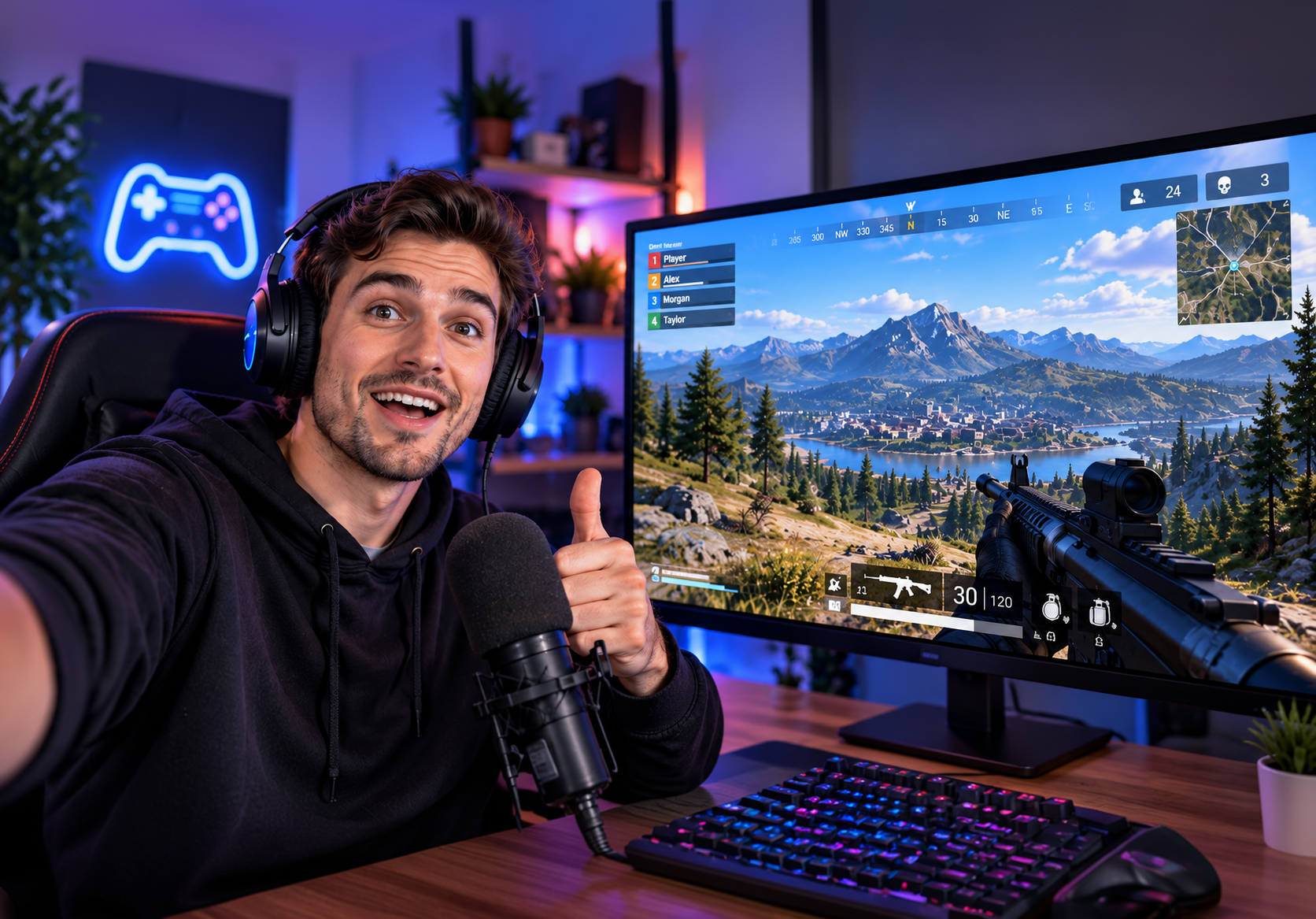
게임 플레이의 멋진 순간을 녹화하고 전략을 소개하며, 하이라이트 영상이나 개인 소장용으로 기억에 남는 게임 플레이 영상을 저장해 보세요.

개발자 및 기술 지원팀

오류를 녹화하고 기술적인 문제를 재현하며 화면에서 발생한 상황을 정확하게 보여 줄 수 있습니다. 이를 통해 문제의 원인을 더욱 쉽게 파악하고 해결할 수 있습니다.

Emily Parker

소프트웨어 사용법 튜토리얼을 녹화할 간편한 방법이 필요했는데, 이 화면 녹화 프로그램 덕분에 작업이 훨씬 쉬워졌습니다. 복잡한 설정에 신경 쓰지 않고 각 단계를 설명하는 데 집중할 수 있어 좋습니다.

——Emily Parker

James Wilson

화면과 음성 설명을 함께 녹화할 수 있어 프레젠테이션 녹화가 훨씬 편리해졌습니다. 동료들이 필요할 때 언제든지 확인할 수 있는 이해하기 쉬운 안내 영상을 만드는 데 도움이 됩니다.

——James Wilson

Michael Thompson

FliFlik 화면 녹화 프로그램은 버그를 시연하고 기술적인 문제를 기록하는 데 유용합니다. 화면에서 발생한 상황을 정확하게 보여 줄 수 있어 문제 해결 과정을 더욱 쉽게 이해할 수 있습니다.

——Michael Thompson

FliFlik 스크린 레코더 FAQs

2. 화면을 어떻게 녹화하나요?
3. 화면과 함께 음성도 녹화할 수 있나요?
4. 화면과 웹캠을 동시에 녹화할 수 있나요?
5. 전체 화면이 아닌 특정 창만 녹화할 수 있나요?
6. 화면 녹화는 안전한가요?

PC/Mac용 FliFlik 화면 녹화 프로그램

화면을 녹화하고 모든 디테일을 선명하게 담아보세요.